Pada postingan ini, kita akan membahas lebih khusus lagi penggunaan virtual memory card di OPL versi 0.8, yang mana virtual memory card (VMC) fungsinya sama dengan Memory card fisik standar dari PS2 yaitu untuk menyimpan "save" permainan, jadi dengan adanya file virtual MC ini maka memory card fisik tidak diperlukan lagi untuk menyimpan permainan "save", karena save dan load permainan semuanya akan dialihkan ke virtual memory card yang sudah tersimpan di media yang digunakan untuk menyimpan permainan (harddisk, flashdisk, atau flashcard).
Dan pada OPL versi 0.8 beta dan versi 0.8 final nantinya (saat rilis) sudah mendukung juga penggunaan virtual MC pada programnya, dan bahkan pada OPL 0.8 pembuatan dan pengaturan virtual MC semuanya dilakukan di setting OPL, dengan kata lain penggunaan virtual MC di OPL lebih praktis dan lebih mudah digunakan oleh pengguna PS2.
Pesan error VMC yang biasa muncul pada revisi-revisi OPL sebelumnya sudah diperbaiki oleh para pengembang OPL yang sampai saat tulisan ini saya posting masih terus melakukan penyempurnaan dan perbaikan di Open PS2 Loader yang akan merilis versi terbaru dari Open PS2 Laoder yaitu versi 0.8 final.
Untuk menggunakan virtual MC atau VMC di OPL, maka pertama-tama yang perlu dilakukan adalah membuat folder khusus yang digunakan OPL untuk menyimpan file virtual memory card, baik pada pengguna harddisk internal, maupun pada pengguna harddisk external.
Dan folder khusus ini bernama VMC, dan folder VMC ini tersimpan pada:
Okey....
Setelah folder VMC sudah tersedia di harddisk yang kita gunakan, maka selanjutnya booting OPL.
Setelah masuk dimenu aktif OPL (HDD Games atau USB Games), maka selanjutnya pilih judul game yang akan menggunakan virtual MC, umpamanya seperti pada contoh ini saya pilih judul game Rumble Racing, dan akan seperti pada contoh gambar dibawah ini.
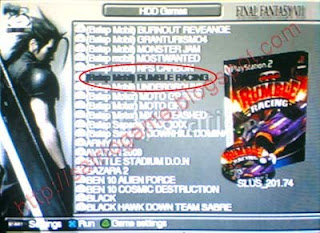

Okey....
Pada contoh ini game Rumble Racing saya set menggunakan VMC Slot 1 dengan VMC yang umum (use generic). dan setelah memilih use generic dan menekan , akan seperti pada contoh gambar dibawah ini.


Dan pada OPL versi 0.8 beta dan versi 0.8 final nantinya (saat rilis) sudah mendukung juga penggunaan virtual MC pada programnya, dan bahkan pada OPL 0.8 pembuatan dan pengaturan virtual MC semuanya dilakukan di setting OPL, dengan kata lain penggunaan virtual MC di OPL lebih praktis dan lebih mudah digunakan oleh pengguna PS2.
Pesan error VMC yang biasa muncul pada revisi-revisi OPL sebelumnya sudah diperbaiki oleh para pengembang OPL yang sampai saat tulisan ini saya posting masih terus melakukan penyempurnaan dan perbaikan di Open PS2 Loader yang akan merilis versi terbaru dari Open PS2 Laoder yaitu versi 0.8 final.
Untuk menggunakan virtual MC atau VMC di OPL, maka pertama-tama yang perlu dilakukan adalah membuat folder khusus yang digunakan OPL untuk menyimpan file virtual memory card, baik pada pengguna harddisk internal, maupun pada pengguna harddisk external.
Dan folder khusus ini bernama VMC, dan folder VMC ini tersimpan pada:
- Untuk pengguna harddisk internal (PS2 Fat+NA), folder VMC disimpan pada partisi +OPL. Dan cara membuatnya sudah dijelaskan pada postingan yang lalu.
- Untuk pengguna harddisk external (USB Games), folder VMC disimpan pada drive atau path harddisk external (mass:/). Dan membuat folder VMC bisa menggunakan UlaunchELF atau melalui explorer windows.
Okey....
Setelah folder VMC sudah tersedia di harddisk yang kita gunakan, maka selanjutnya booting OPL.
Catatan :
- Bahasa OPL yang digunakan pada contoh ini adalah English, jadi jika menggunakan bahasa yang lain, maka sesuaikan dengan fungsi dan artinya masing-masing
- Contoh gambar adalah HDD Games, dan caranya sama untuk penggunaan pada USB Games.
- Semua konfigurasi akan disimpan OPL sesuai dengan media yang digunakan (alternatif device), karena OPL sudah lebih pintar dari sebelumnya untuk menganalisa dan mengenali device yang digunakan/ditemukan baik pada HDD Games, maupun pada USB Games.
Setelah masuk dimenu aktif OPL (HDD Games atau USB Games), maka selanjutnya pilih judul game yang akan menggunakan virtual MC, umpamanya seperti pada contoh ini saya pilih judul game Rumble Racing, dan akan seperti pada contoh gambar dibawah ini.

Kemudian masuk di Game settings dengan menekan  , dan akan seperti pada contoh gambar dibawah ini.
, dan akan seperti pada contoh gambar dibawah ini.
Untuk pengaturan VMC seperti yang terlihat pada gambar diatas adalah
Penjelasan :
- VMC Slot 1 dan VMC Slot 2 merupakan path pengaturan penggunaan virtual MC pada game.
- not set merupakan keterangan dari nama virtual MC yang digunakan, dan pada saat ini (default) adalah tidak terpakai (not set).
- use generic merupakan pilihan penggunaan VMC jika menginginkan game tersebut menggunakan file VMC yang umum atau VMC yang digunakan oleh beberapa game, sementara jika menginginkan game hanya menggunakan VMC tersendiri, maka untuk nama VMC digunakan sesuai dengan ID game, dan OPL akan secara otomatis membaca ID game yang sementara diatur penggunaan VMC.
Okey....
Pada contoh ini game Rumble Racing saya set menggunakan VMC Slot 1 dengan VMC yang umum (use generic). dan setelah memilih use generic dan menekan
, akan seperti pada contoh gambar dibawah ini.
Pada contoh gambar diatas terlihat kalau untuk VMC yang digunakan adalah generic_0.
Karena pada tahap ini untuk VMC generic_0 belum tersedia, karena baru pertama membuat atau mengatur VMC game pada OPL, maka untuk VMC generic_0 perlu kita ciptakan, maka setelah itu pilih nama VMC yang digunakan game dalam hal ini adalah generic_0, kemudian tekan dan akan seperti pada contoh gambar dibawah ini.
dan akan seperti pada contoh gambar dibawah ini.
Terlihat kalau pada gambar diatas VMC perlu untuk diciptakan, maka pilih Create dan tekan .
."Tapi jika sebelumnya nama VMC ingin dirubah, maka pada nama virtual MC (generic_0) tekan [X}, dan setelah itu akan masuk di menu rubah nama VMC, selanjutnya tekan START jika sudah selesai"
Maka proses pembuatan VMC akan berjalan, dan setelah selesai dan berhasil akan seperti pada contoh gambar dibawah ini.

Selanjutnya keluar dan jangan lupa untuk menyimpan setting game dengan memilih Save Changes dan tekan .
.Dan setelah itu akan seperti pada contoh gambar dibawah ini.

Okey...
Sementara untuk setting VMC game yang lain caranya sama dengan diatas, cuma jika game tersebut menggunakan VMC yang umum juga (generic_0), maka VMC tidak perlu kita ciptakan lagi, cukup dengan mengatur setting VMC Game menggunakan generic_0, lalu menyimpan setting game seperti yang sudah dijelaskan diatas.
Setelah ini, tinggal pilih judul game dan tekan .... Selanjutnya semua save dan load game akan dialihkan ke file virtual MC dan Memory card PS2 (fisik) tidak dibutuhkan lagi, jadi untuk Memory card fisik PS2nya... kasikan aja ama saya  .... (Sorry...Just Kidding).
.... Selanjutnya semua save dan load game akan dialihkan ke file virtual MC dan Memory card PS2 (fisik) tidak dibutuhkan lagi, jadi untuk Memory card fisik PS2nya... kasikan aja ama saya .... (Sorry...Just Kidding).Dan jika file VMC kita lihat menggunakan UlauncELF (pada hd internal) yang sudah diciptakan oleh OPL, akan seperti pada contoh gambar dibawah ini.


